Как всё устроено
Paperfish — бумажный аквариум: ребёнок раскрашивает лист с рыбкой, фотографирует его телефоном — и рыбка плывёт в 3D-аквариуме на экране. Здесь — короткие инструкции с настоящими экранами: от первого аквариума до телевизора в кафе.
Завести аквариум
Минута на всё: без регистрации и почты.
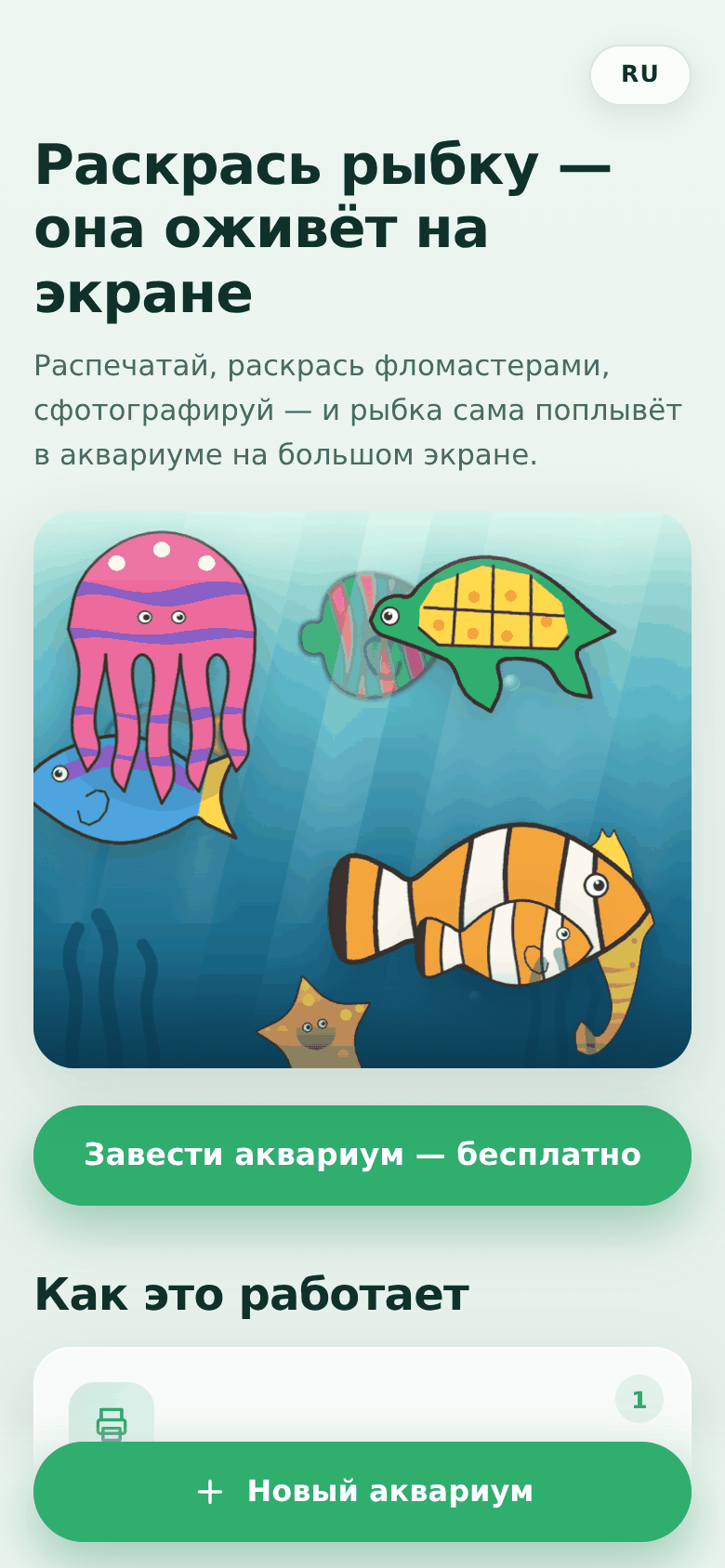
- Открой главную страницу и нажми «Завести аквариум — бесплатно» (или «Новый аквариум» внизу).
- Придумай аквариуму имя — его увидят все, кому дашь ссылку.
- Страница покажет код из 10 знаков и пароль. Код — это и есть адрес аквариума: у кого ссылка, тот может смотреть, кормить рыбок и запускать новых. Пароль нужен только на необратимое: удалить рыбок или аквариум, переименовать его, сменить пароль.
- Сохрани и код, и пароль — например, в заметки телефона. Аккаунтов нет, восстановить пароль негде.
Распечатать и раскрасить
Обычный принтер, обычная бумага A4.
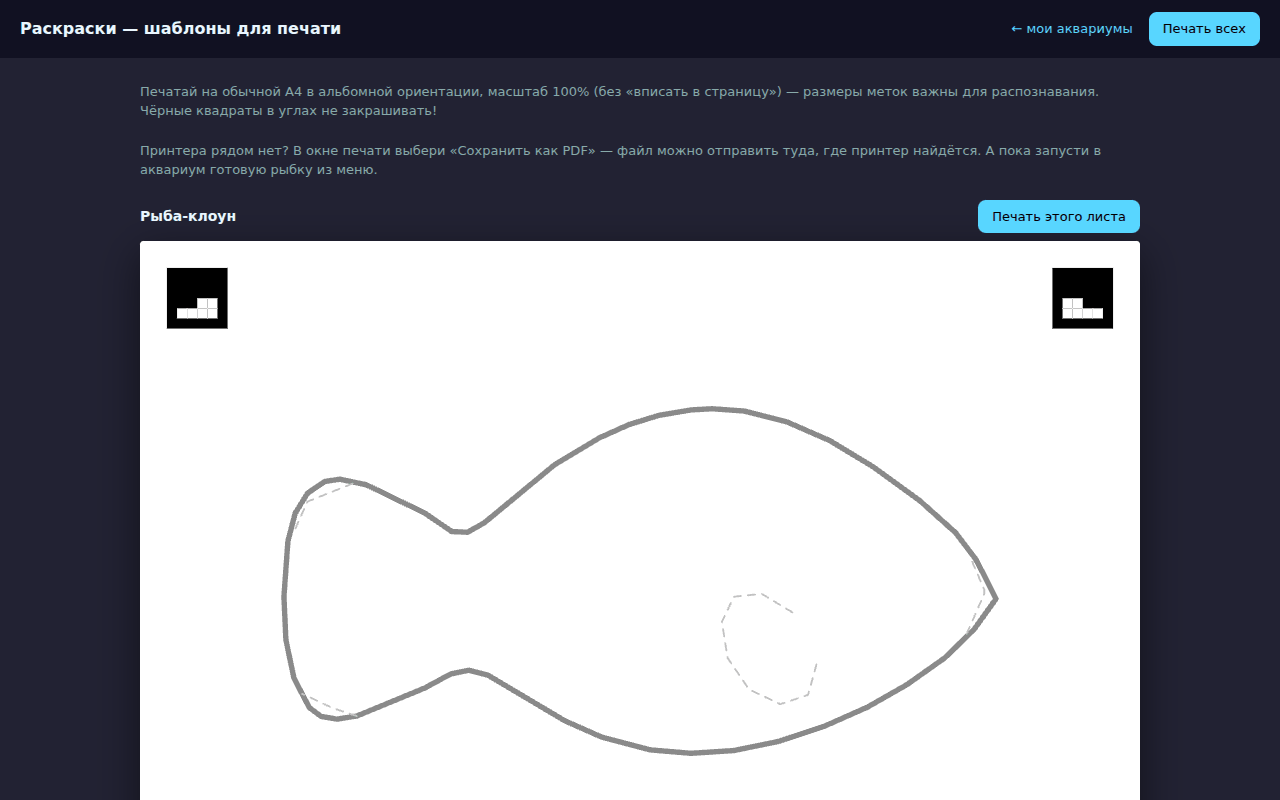
- Открой страницу раскрасок — она же в меню аквариума, плитка «Раскраски».
- Печатай на A4 в альбомной ориентации, масштаб 100% — без «вписать в страницу».
- Раскрашивай фломастерами или яркими карандашами: сочные цвета камера видит лучше бледных.
- Чёрные квадраты по углам не закрашивай и не отрезай — по ним съёмка находит лист и выравнивает рисунок.
Принтера нет? В окне печати выбери «Сохранить как PDF» и отправь файл туда, где принтер найдётся. А пока запусти готовую рыбку из меню — раскрашивать её не нужно.
Оживить рыбку
Раскрашенный лист превращается в плывущую рыбку.
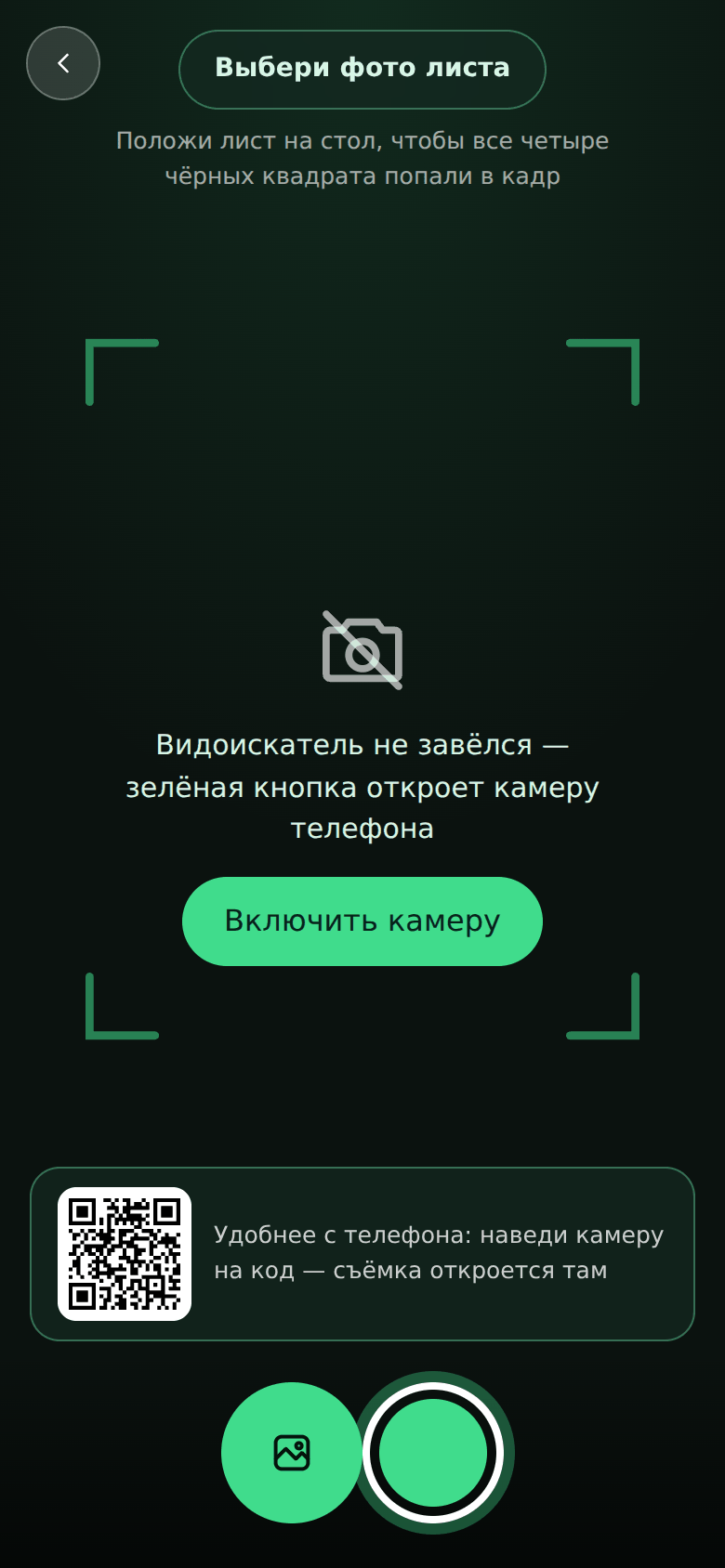
- Открой аквариум и нажми в любом месте — появится меню. Зелёная кнопка — «Запустить рыбку».
- Наведи камеру на лист так, чтобы все четыре чёрных квадрата попали в кадр, и нажми кнопку съёмки. Можно и выбрать готовое фото из галереи.
- Съёмка сама найдёт лист, вырежет рыбку и покажет её.
- Впиши имя рыбки и кто раскрасил — оба поля по желанию. С именем рыбка представляется, когда её трогают, а в сообщении о новой рыбке виден автор — приятно, когда рисунков много.
- «Запустить в аквариум» — рыбка перелетит в сцену и поплывёт.
Съёмку удобнее держать на телефоне, а сцену — на большом экране: рыбка появится там прямо на глазах.
Вывести на телевизор
Два пути: код из 5 цифр или просто ссылка.
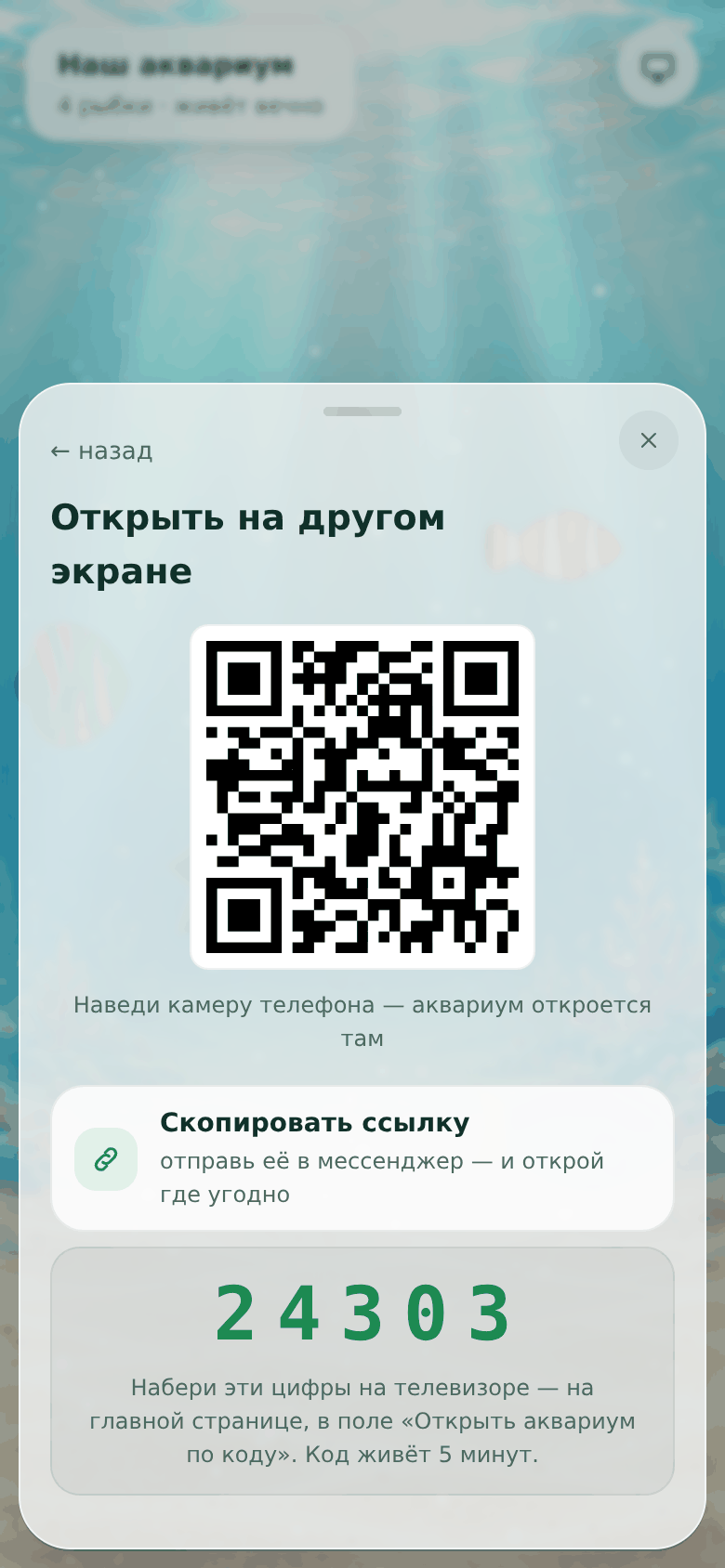
- В меню аквариума нажми плитку «Экран» — откроется «Открыть на другом экране».
- Нажми «Код для телевизора» — телефон покажет пять цифр. Код живёт 5 минут.
- На телевизоре открой сайт в браузере — главную страницу или
/tv— и набери эти цифры в поле «Открыть аквариум по коду».
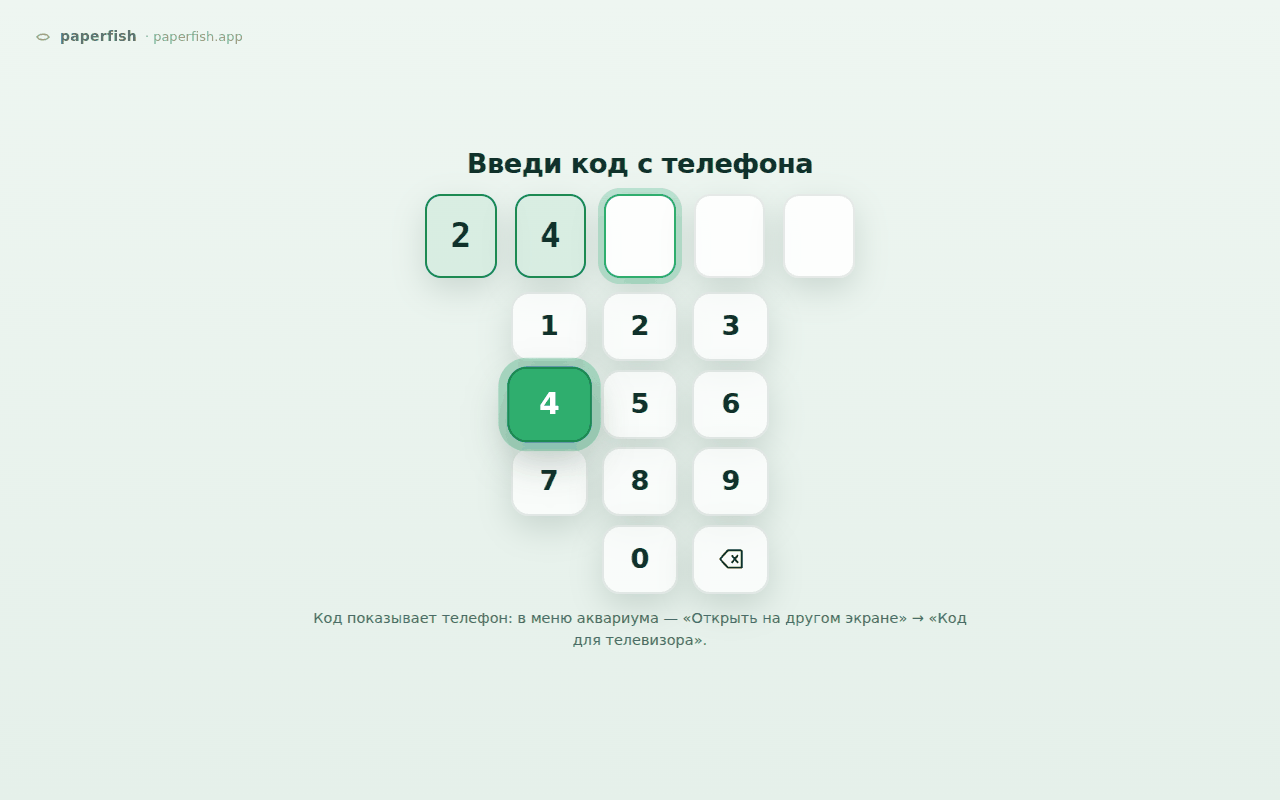
Второй путь ещё короче: открой ссылку аквариума прямо в браузере телевизора — сцена сама развернётся во весь экран. А если рядом гости, наведи их камеру на QR из того же листа «Экран» — аквариум откроется у них на телефоне.
Позвать семью и гостей
Ссылка — смотреть и запускать; пароль — только необратимое.
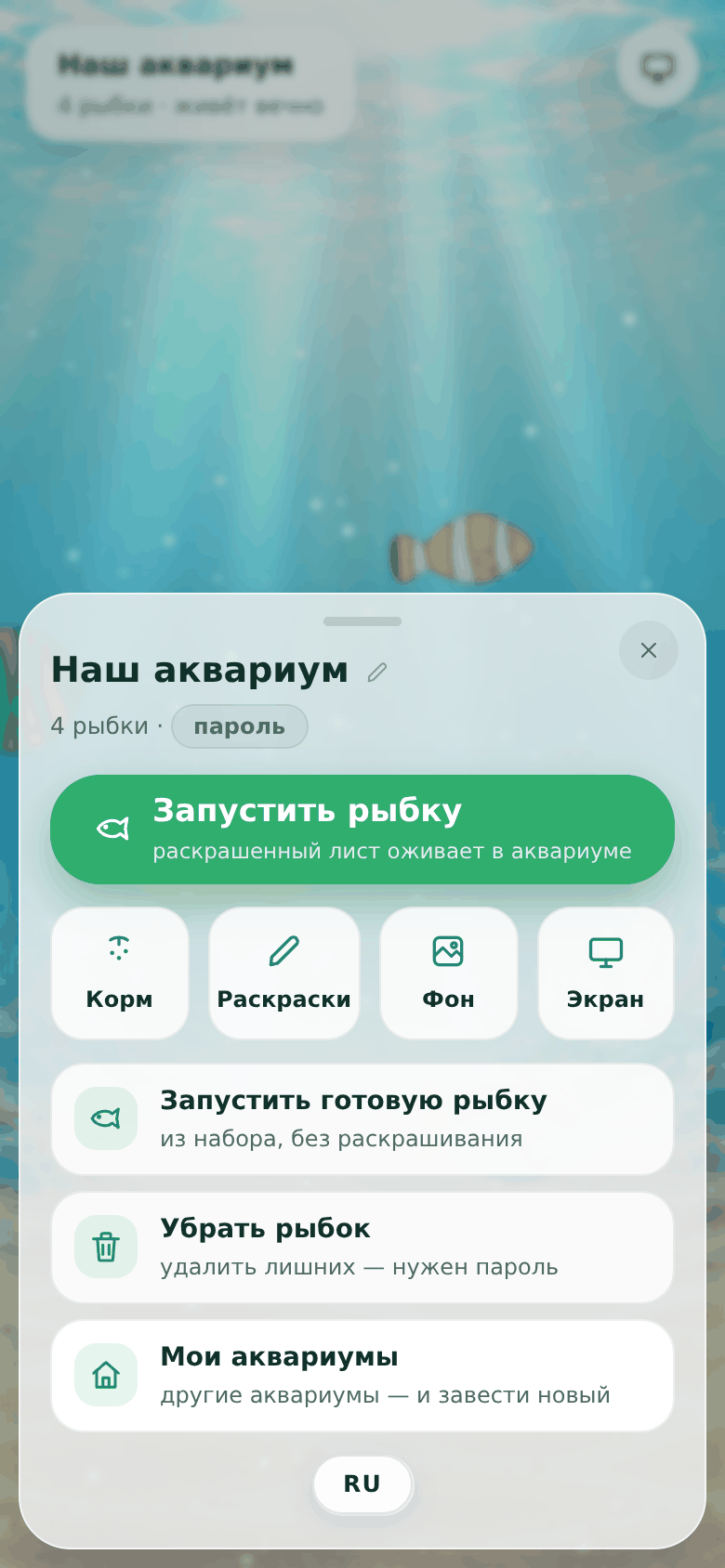
- Отправь ссылку аквариума в семейный чат или покажи QR из листа «Экран» — этого достаточно.
- У кого есть ссылка, тот смотрит аквариум, кормит рыбок и запускает новых — бабушке не нужен ни аккаунт, ни пароль.
- Пароль спрашивается только на необратимое: убрать рыбок, переименовать или удалить аквариум, сменить сам пароль. Держи его при себе.
Ссылку давай тем, кому доверяешь: восстановить пароль негде, а аквариум по ссылке открыт для новых рыбок любому.
Для заведений
Детский уголок без планшетов: бумага, фломастеры и общий экран.
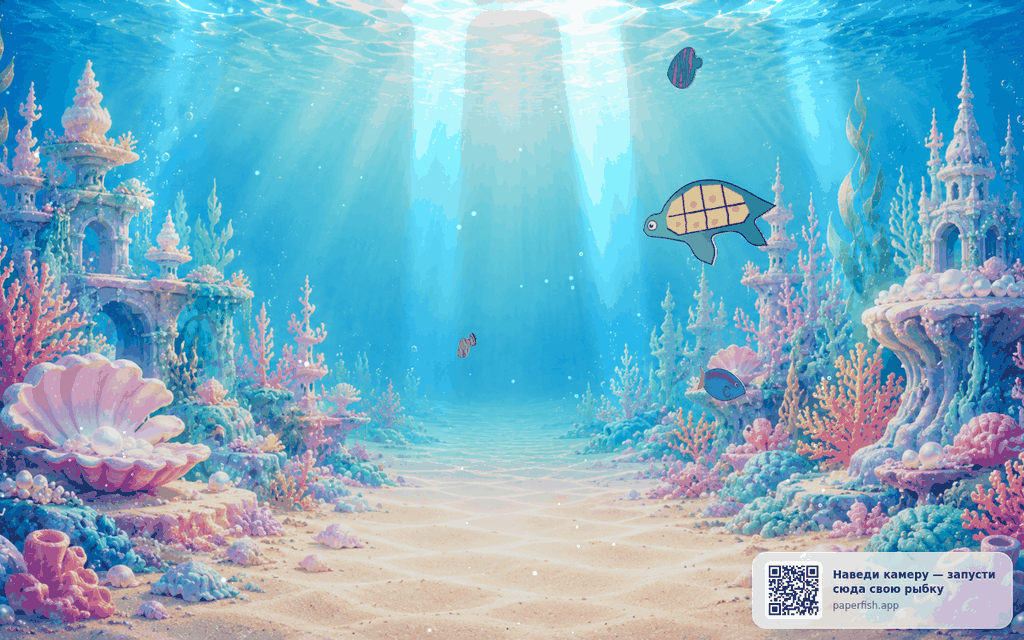
- Заведи отдельный аквариум для зала и выведи его на общий экран — кодом из 5 цифр или ссылкой (см. раздел про телевизор). Открытый по коду экран сам работает витриной: в углу — QR, по которому гость запускает рыбку со своего телефона.
- Распечатай раскраски и положи на столики с фломастерами.
- На тейбл-тент поставь QR со ссылкой на съёмку. Чтобы сцена
подписывала, чей рисунок, добавь к ссылке номер столика:
/t/<код>/capture?table=4— свой QR на каждый стол. - Гость сканирует, фотографирует раскраску — и рыбка выплывает на общий экран с подписью «столик 4».
- Пароль аквариума держи у персонала: им вечером убирают рыбок и наводят порядок.
Кормить и общаться
Аквариум живой: рыбки отвечают на прикосновения.
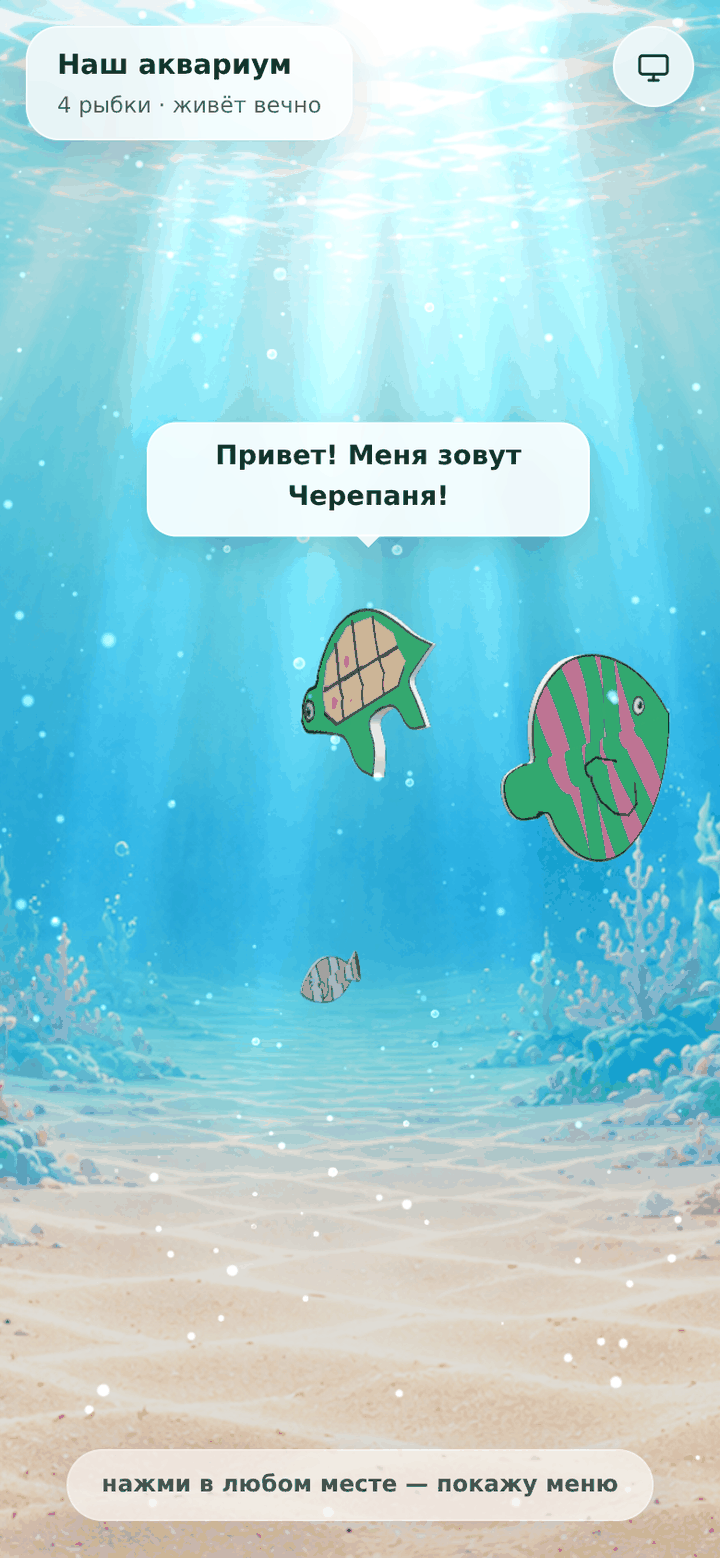
- Тапни по рыбке — она подплывёт и представится, если ей дали имя при запуске.
- Плитка «Корм» в меню — рыбки соберутся на корм. Кормить может любой, у кого есть ссылка.
- Плитка «Фон» — сменить картинку, на фоне которой плавают рыбки: в наборе несколько миров, можно загрузить свой.
Полезные ссылки
How it all works
Paperfish is a paper aquarium: a child colours a fish sheet, photographs it with a phone — and the fish swims in a 3D aquarium on the screen. Below are short guides with real screens: from your first aquarium to a TV in a café.
Start an aquarium
A minute for everything: no sign-up, no email.
- Open the home page and press the big create button (or “New aquarium” at the bottom).
- Give the aquarium a name — everyone with the link will see it.
- The page shows a 10-character code and a password. The code is the aquarium's address: anyone with the link can watch, feed the fish and release new ones. The password is only needed for the irreversible: deleting fish or the aquarium, renaming it, changing the password.
- Save both — for example, in your phone's notes. There are no accounts, so a lost password cannot be recovered.
Print and colour
An ordinary printer, an ordinary A4 sheet.
- Open the colouring page — it also lives in the aquarium menu, under the “Colouring” tile.
- Print on A4 in landscape at 100% scale — no “fit to page”.
- Colour with markers or bright pencils: the camera sees saturated colours better than pale ones.
- Do not colour over or cut off the black squares in the corners — the capture uses them to find the sheet and straighten the drawing.
No printer around? Choose “Save as PDF” in the print dialog and send the file wherever a printer can be found. Meanwhile, release a ready-made fish from the menu — it needs no colouring.
Bring a fish to life
A coloured sheet turns into a swimming fish.
- Open the aquarium and tap anywhere — the menu appears. The green button is “Launch a fish”.
- Point the camera at the sheet so that all four black squares are in the frame, and press the shutter. You can also pick an existing photo from the gallery.
- The capture finds the sheet, cuts the fish out and shows it.
- Fill in the fish's name and who coloured it — both optional. A named fish introduces itself when touched, and the new-fish message shows the author — nice when there are many drawings.
- “Release into the aquarium” — the fish flies into the scene and starts swimming.
It is handiest to keep the capture on a phone and the scene on a big screen: the fish appears there before your eyes.
Put it on a TV
Two ways: a 5-digit code or simply the link.
- In the aquarium menu press the “Screen” tile — “Open on another screen” appears.
- Press “TV code” — the phone shows five digits. The code lives for 5 minutes.
- On the TV open the site in a browser — the home page or
/tv— and type the digits into the “Open an aquarium by code” field.
The second way is even shorter: open the aquarium link right in the TV browser — the scene fills the screen by itself. And if guests are around, let them scan the QR from the same “Screen” sheet — the aquarium opens on their phone.
Invite family and guests
The link is for watching and releasing; the password only for the irreversible.
- Send the aquarium link to the family chat or show the QR from the “Screen” sheet — that is all it takes.
- Anyone with the link can watch the aquarium, feed the fish and release new ones — grandma needs no account and no password.
- The password is asked only for the irreversible: removing fish, renaming or deleting the aquarium, changing the password itself. Keep it to yourself.
Share the link only with people you trust: the password cannot be recovered, and the aquarium is open to new fish for anyone with the link.
For venues
A kids' corner without tablets: paper, markers and a shared screen.
- Start a separate aquarium for the room and put it on the shared screen — with the 5-digit code or the link (see the TV section). A screen opened by code works as a showcase: a QR sits in the corner, and a guest releases a fish from their own phone.
- Print the colouring sheets and put them on the tables with markers.
- Put a QR to the capture page on the table tent. To have the scene
label whose drawing it is, add the table number to the link:
/t/<code>/capture?table=4— its own QR for every table. - A guest scans, photographs the colouring — and the fish swims out onto the shared screen labelled “table 4”.
- Keep the aquarium password with the staff: in the evening they remove the fish and tidy up.
Feed and play
The aquarium is alive: the fish respond to touch.
- Tap a fish — it swims up and introduces itself, if it was given a name at launch.
- The “Feed” tile in the menu — the fish gather around the food. Anyone with the link can feed them.
- The “Backdrop” tile — change the picture the fish swim against: there are several worlds in the set, and you can upload your own.
Useful links
Jak to wszystko działa
Paperfish to papierowe akwarium: dziecko koloruje kartkę z rybką, robi jej zdjęcie telefonem — i rybka pływa w akwarium 3D na ekranie. Poniżej krótkie instrukcje z prawdziwymi ekranami: od pierwszego akwarium po telewizor w kawiarni.
Załóż akwarium
Minuta na wszystko: bez rejestracji i bez maila.
- Otwórz stronę główną i naciśnij duży przycisk założenia akwarium (albo „Nowe akwarium” na dole).
- Nadaj akwarium nazwę — zobaczy ją każdy, komu dasz link.
- Strona pokaże kod z 10 znaków i hasło. Kod to zarazem adres akwarium: kto ma link, ten może oglądać, karmić rybki i wypuszczać nowe. Hasło jest potrzebne tylko do rzeczy nieodwracalnych: usunięcia rybek lub akwarium, zmiany nazwy, zmiany hasła.
- Zapisz i kod, i hasło — na przykład w notatkach telefonu. Kont nie ma, zgubionego hasła nie da się odzyskać.
Wydrukuj i pokoloruj
Zwykła drukarka, zwykła kartka A4.
- Otwórz stronę kolorowanek — jest też w menu akwarium, kafelek „Kolorowanki”.
- Drukuj na A4 poziomo, w skali 100% — bez „dopasuj do strony”.
- Koloruj flamastrami albo jaskrawymi kredkami: soczyste kolory kamera widzi lepiej niż blade.
- Czarnych kwadratów w rogach nie zamalowuj i nie odcinaj — po nich aparat znajduje kartkę i prostuje rysunek.
Nie ma drukarki? W oknie drukowania wybierz „Zapisz jako PDF” i wyślij plik tam, gdzie drukarka się znajdzie. A tymczasem wypuść gotową rybkę z menu — kolorować jej nie trzeba.
Ożyw rybkę
Pokolorowana kartka zamienia się w pływającą rybkę.
- Otwórz akwarium i dotknij w dowolnym miejscu — pojawi się menu. Zielony przycisk to „Wypuść rybkę”.
- Skieruj aparat na kartkę tak, żeby wszystkie cztery czarne kwadraty były w kadrze, i naciśnij migawkę. Można też wybrać gotowe zdjęcie z galerii.
- Aparat sam znajdzie kartkę, wytnie rybkę i ją pokaże.
- Wpisz imię rybki i kto kolorował — oba pola nieobowiązkowe. Rybka z imieniem przedstawia się, gdy się jej dotknie, a w komunikacie o nowej rybce widać autora — miłe, gdy rysunków jest dużo.
- „Wypuść do akwarium” — rybka przeleci do sceny i popłynie.
Najwygodniej: zdjęcie na telefonie, scena na dużym ekranie — rybka pojawi się tam na oczach wszystkich.
Wyświetl na telewizorze
Dwie drogi: kod z 5 cyfr albo po prostu link.
- W menu akwarium naciśnij kafelek „Ekran” — otworzy się „Otwórz na innym ekranie”.
- Naciśnij „Kod dla telewizora” — telefon pokaże pięć cyfr. Kod żyje 5 minut.
- Na telewizorze otwórz stronę w przeglądarce — główną albo
/tv— i wpisz cyfry w polu „Otwórz akwarium po kodzie”.
Druga droga jest jeszcze krótsza: otwórz link akwarium wprost w przeglądarce telewizora — scena sama wypełni ekran. A gdy obok są goście, pokaż im QR z tego samego arkusza „Ekran” — akwarium otworzy się na ich telefonie.
Zaproś rodzinę i gości
Link — oglądanie i wypuszczanie; hasło — tylko rzeczy nieodwracalne.
- Wyślij link akwarium na rodzinny czat albo pokaż QR z arkusza „Ekran” — to wystarczy.
- Kto ma link, ten ogląda akwarium, karmi rybki i wypuszcza nowe — babci nie trzeba ani konta, ani hasła.
- Hasło jest pytane tylko przy rzeczach nieodwracalnych: usunięciu rybek, zmianie nazwy lub usunięciu akwarium, zmianie samego hasła. Trzymaj je przy sobie.
Link dawaj tym, którym ufasz: hasła nie da się odzyskać, a akwarium z linku jest otwarte na nowe rybki dla każdego.
Dla lokali
Kącik dla dzieci bez tabletów: papier, flamastry i wspólny ekran.
- Załóż osobne akwarium dla sali i wyświetl je na wspólnym ekranie — kodem z 5 cyfr albo linkiem (patrz sekcja o telewizorze). Ekran otwarty kodem sam działa jak witryna: w rogu jest QR, z którego gość wypuszcza rybkę ze swojego telefonu.
- Wydrukuj kolorowanki i połóż na stolikach z flamastrami.
- Na stojaczek na stole daj QR z linkiem do zdjęcia. Żeby scena
podpisywała, czyj to rysunek, dodaj do linku numer stolika:
/t/<kod>/capture?table=4— osobny QR na każdy stolik. - Gość skanuje, fotografuje kolorowankę — i rybka wypływa na wspólny ekran z podpisem „stolik 4”.
- Hasło akwarium zostaw personelowi: wieczorem usuwa się nim rybki i robi porządek.
Karmienie i zabawa
Akwarium żyje: rybki reagują na dotyk.
- Dotknij rybki — podpłynie i przedstawi się, jeśli przy wypuszczaniu dostała imię.
- Kafelek „Karma” w menu — rybki zbiorą się przy jedzeniu. Karmić może każdy, kto ma link.
- Kafelek „Tło” — zmiana obrazka, na którego tle pływają rybki: w zestawie jest kilka światów, można wgrać własny.